

UltraVNC ScreenRecorder, также встречающийся как UltraVNC Screen Recorder, — компактная программа для записи видео с экрана Windows. Её основная задача — зафиксировать действия на рабочем столе, сохранить демонстрацию в видеофайл и дать пользователю минимальный набор настроек для выбора области, видеокодека, частоты кадров и аудиоустройства. Программа относится к утилитам старой школы: она не пытается заменить видеоредактор, не строит сцены как OBS Studio и не ориентирована на стриминг. Её логика проще: выбрать режим захвата, настроить видео и звук, нажать кнопку записи, остановить процесс и получить AVI-файл.
Важная особенность UltraVNC ScreenRecorder — две линии развития. Старый вариант связан с исходным кодом RenderSoft CamStudio, UltraVNC mirror driver и VFW-кодеками. Обновлённая сборка 2015 года работает как один EXE-файл, не требует установки mirror driver и использует Desktop Duplication Engine, появившийся в Windows 8. Поэтому программу корректнее рассматривать не как один современный рекордер с непрерывной эволюцией интерфейса, а как специализированный инструмент, у которого старая ветка была рассчитана на ускоренный захват через драйвер, а более поздняя — на системный механизм захвата экрана Windows 8 и новее.
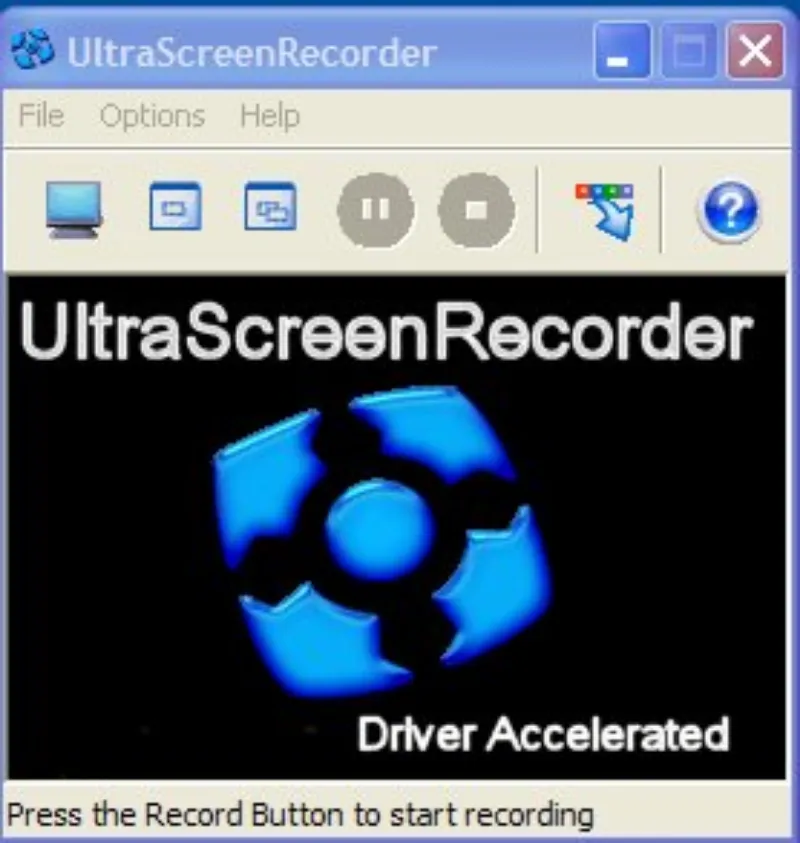
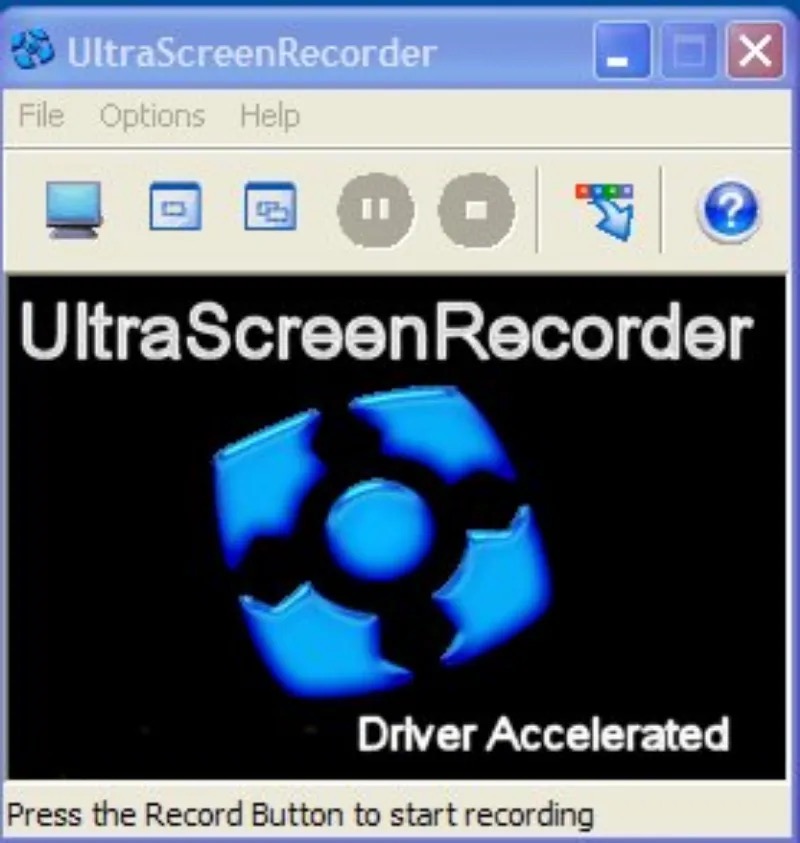
Главное окно показывает характер программы лучше любого рекламного описания. Вверху расположены меню File, Options и Help, ниже — ряд крупных кнопок управления. В центре находится заставка UltraScreenRecorder с подписью Driver Accelerated, а в строке состояния отображается подсказка Press the Record Button to start recording. Такой интерфейс рассчитан на прямой сценарий: пользователь не собирает проект, не настраивает таймлайн и не выбирает шаблон, а сразу переходит к записи экрана.
Что представляет собой UltraVNC ScreenRecorder
UltraVNC ScreenRecorder — программа для локальной записи рабочего стола. Она нужна, когда требуется показать последовательность действий в Windows, записать работу приложения, подготовить короткий обучающий ролик, сохранить демонстрацию ошибки или сделать простую видеоинструкцию без монтажа внутри самой программы. В отличие от UltraVNC как системы удалённого доступа, ScreenRecorder не предназначен для управления чужим компьютером. UltraVNC Server и UltraVNC Viewer работают с удалённым экраном, мышью и клавиатурой, а ScreenRecorder записывает происходящее на локальном экране в видео.
Старый UltraVNC ScreenRecorder создавался как быстрый рекордер для полноэкранной записи. В нём использовался подход, близкий к VNC-захвату: mirror driver отслеживал изменения изображения и снижал нагрузку на процессор при записи. На странице старой ветки приводится пример скорости 1280×1024 при 15 FPS с online DivX compression и загрузкой около 25% CPU на процессоре 3 GHz. Эти цифры важны не как универсальная гарантия для любого компьютера, а как объяснение архитектурной идеи программы: она создавалась для ускоренного захвата экрана в условиях, где обычные рекордеры перегружали систему.
Обновлённый вариант 2015 года устроен иначе. Он запускается как один EXE-файл, не требует установки Mirror Driver и использует Desktop Duplication Engine. Минимальная система для этой линии — Windows 8. Такой переход логичен: в новых версиях Windows появился системный механизм получения кадров рабочего стола, поэтому отдельный драйвер перестал быть обязательным элементом для быстрого захвата.
UltraVNC ScreenRecorder подходит для задач, где важны простота и локальная запись:
записать короткую инструкцию по настройке программы;
показать последовательность действий сотруднику или клиенту;
зафиксировать повторяющуюся ошибку перед передачей специалисту;
сделать учебный скринкаст без веб-камеры, сцен и сложного монтажа;
записать выбранную область экрана вместо всего рабочего стола;
сохранить ролик в формате, который затем можно обработать во внешнем редакторе.
Программа не закрывает сценарии, где нужны многослойные сцены, потоковая трансляция, наложение камеры, шаблоны заставок, титры, шумоподавление, монтаж на дорожках и публикация в современные контейнеры одним действием. Для таких задач ближе OBS Studio, Icecream Screen Recorder, FlashBack Express, oCam или другие рекордеры с более современным рабочим процессом. В карте сайта FreeEXE эти смежные программы находятся в разделе захвата с экрана и мультимедийных инструментов.
Для каких задач подходит программа
UltraVNC ScreenRecorder лучше всего воспринимать как лёгкий рекордер для технических и учебных демонстраций. Его сильная сторона — не оформление ролика, а фиксация происходящего на экране. Такой подход полезен, когда результат важнее визуальной упаковки: нужно показать, куда нажать, какие параметры выбрать, в каком порядке выполнить действия и что должно появиться после настройки.
Запись инструкций и обучающих роликов
Для видеоинструкций UltraVNC ScreenRecorder удобен тем, что не заставляет пользователя собирать сцену из источников. В старом интерфейсе достаточно открыть Options, настроить видеокодек в Video Options, выбрать звук в Audio Options и начать запись. Если инструкция посвящена одной программе, область захвата можно ограничить окном или прямоугольником вокруг нужной части интерфейса. Так зритель не видит лишние элементы рабочего стола, а файл получается компактнее.
Видеоурок, созданный через UltraVNC Screen Recorder, обычно строится вокруг пошагового действия: открыть меню, выбрать пункт, изменить параметр, сохранить результат. Программа фиксирует движение курсора, окна, меню и диалоги, поэтому подходит для демонстрации настроек Windows, старых офисных приложений, служебных утилит, программ администрирования и внутренних рабочих процессов.
Запись ошибки для диагностики
При обращении в поддержку часто сложно описать ошибку словами. UltraVNC ScreenRecorder позволяет записать точную последовательность: какая программа открыта, какой пункт выбран, что происходит после нажатия кнопки, какое сообщение появляется на экране. Для такого сценария не нужен монтаж, переходы или заставки. Нужна чистая запись действий на рабочем столе.
Перед записью диагностического ролика лучше закрыть окна с личными данными, убрать уведомления и оставить на экране только проблемную программу. Захват выбранной области помогает не показывать панель задач, мессенджеры, имена файлов, почту и другие данные, не относящиеся к ошибке.
Создание демонстраций для коллег
UltraVNC ScreenRecorder хорошо подходит для коротких внутренних инструкций: как заполнить форму, куда сохранить файл, какой пункт меню выбрать, как настроить сетевой клиент, как повторить типовую операцию в учётной системе. Такой ролик можно записать один раз и передать нескольким людям вместо устного объяснения.
В этом сценарии полезна запись выбранной области. Если пользователю нужно показать только небольшое окно, нет смысла захватывать весь монитор. Меньшая область делает ролик понятнее и снижает объём итогового файла.
Локальная запись без облачного сервиса
UltraVNC ScreenRecorder сохраняет запись локально. Он не строит рабочий процесс вокруг облачной публикации, ссылок общего доступа или личного кабинета. Это удобно в закрытых средах, где нельзя передавать экранные записи на сторонний сервер. Пользователь получает видеофайл и уже сам решает, как его хранить, отправлять и обрабатывать.
Такой подход полезен в корпоративной сети, учебном классе, сервисной мастерской, на старом рабочем компьютере или в ситуации, где интернет недоступен. Ограничение этой модели тоже очевидно: программа не даёт встроенной системы совместного доступа, статистики просмотров и быстрой публикации по ссылке.
Разовая запись на старом или слабом компьютере
Старая ветка UltraVNC ScreenRecorder создавалась вокруг идеи ускоренного захвата через mirror driver. В требованиях старой версии указаны UltraVNC mirror driver, Windows 2000 и новее, VFW-кодеки и пример 1280×1024×15 FPS с online DivX compression. Для старых компьютеров такая логика была важной: рекордер должен был не забирать все ресурсы у программы, которую пользователь одновременно демонстрирует.
На современном компьютере этот аргумент уже не выглядит таким же сильным, потому что у OBS Studio, ShareX, Bandicam, Icecream Screen Recorder и встроенных инструментов Windows появились собственные механизмы захвата. Но для понимания UltraVNC ScreenRecorder это ключевой момент: программа проектировалась не как универсальная медиастудия, а как быстрый инструмент записи рабочего стола.
Краткая карточка UltraVNC ScreenRecorder
| Параметр | Что важно знать |
|---|---|
| Тип программы | Настольный рекордер экрана для Windows |
| Основная задача | Запись видео с экрана, выбранной области или фиксированного участка |
| Близкий исторический родственник | RenderSoft CamStudio: старая ветка UltraVNC ScreenRecorder построена на старом исходном коде CamStudio |
| Принцип ускорения старой ветки | UltraVNC mirror driver |
| Принцип работы сборки 2015 года | Desktop Duplication Engine, один EXE-файл, без установки Mirror Driver |
| Минимальная ОС для сборки 2015 года | Windows 8 |
| Требования старой ветки | Windows 2000 и новее, UltraVNC mirror driver, VFW-кодеки |
| Формат старой ветки | AVI с использованием VFW-совместимых кодеков |
| Настройки видео | Окно Video Options, выбор компрессора, About, Configure, Frames/Second, OK, Cancel |
| Настройки звука | Окно Audio Options, Audio Capture Device, Volume, Recording Format, Compressed Format, Choose Compressed Format |
| Интерфейс | Англоязычные меню File, Options, Help на скриншотах |
| Монтаж | Полноценный встроенный видеомонтаж не является задачей программы |
| Стриминг | Потоковые трансляции не являются задачей UltraVNC ScreenRecorder |
| Подходящий сценарий | Техническая демонстрация, видеоинструкция, запись ошибки, короткий скринкаст |
| Неподходящий сценарий | Сложные сцены, веб-камера поверх записи, монтаж на дорожках, прямые трансляции |
Сводная таблица показывает главное: UltraVNC ScreenRecorder — специализированная программа для записи рабочего стола, а не универсальная платформа для производства видео. Её выбирают тогда, когда нужен простой захват происходящего на экране. Если задача требует многодорожечного монтажа или live streaming, лучше сразу рассматривать другой класс программ.
Интерфейс и основные элементы управления
Интерфейс UltraVNC ScreenRecorder построен по логике классических Windows-программ: меню сверху, панель кнопок под меню, рабочая область в центре, строка состояния внизу. В главном окне нет боковых панелей, библиотеки медиафайлов, таймлайна, списка сцен или микшера. Это не недостаток, а отражение назначения: программа выполняет одну задачу и не перегружает экран второстепенными инструментами.
Главное окно
В главном окне видны три меню:
File — файловые действия и выход из программы;
Options — параметры записи, видео, звука и поведения программы;
Help — справочная информация.
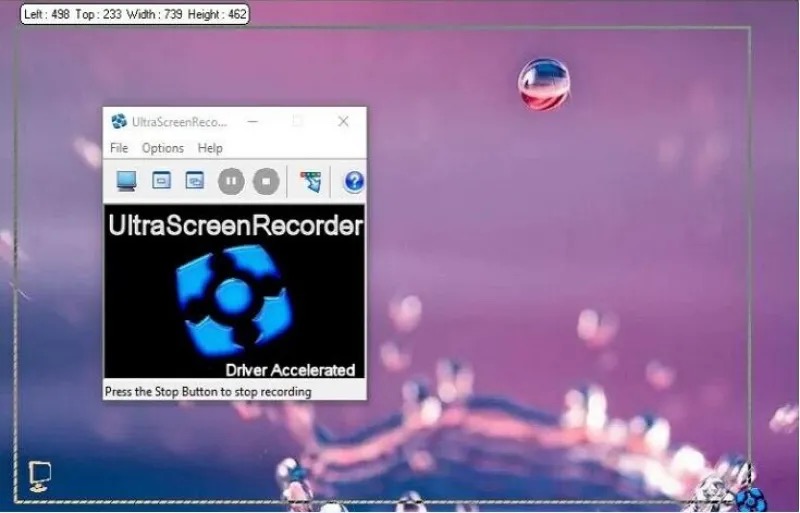
На панели инструментов расположены кнопки, связанные с режимом захвата и управлением записью. Центральная группа с кнопками паузы и остановки выглядит неактивной до начала записи. После запуска процесса статусная строка меняет подсказку: на скриншоте выбора области отображается Press the Stop Button to stop recording, то есть программа прямо показывает, что запись уже идёт и завершать её нужно кнопкой Stop.
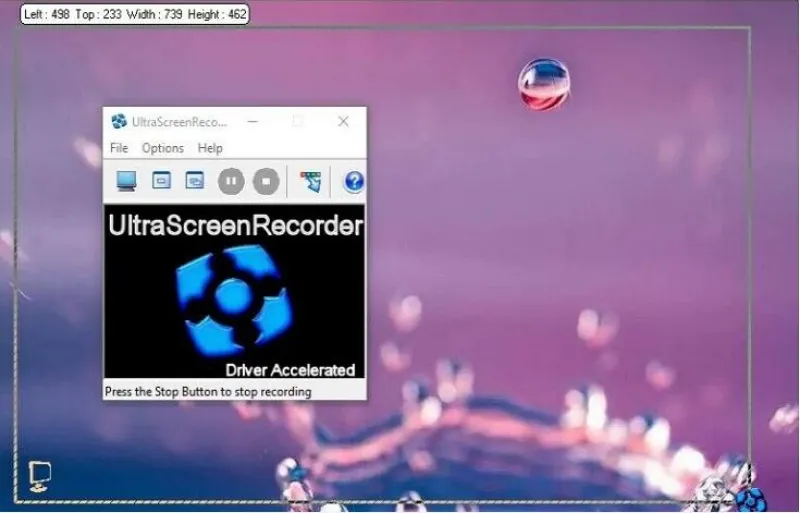
На скриншоте выбора области видно, что UltraVNC Screen Recorder отображает прямоугольную рамку захвата поверх рабочего стола. В верхнем левом углу рамки выводятся координаты и размеры: Left, Top, Width, Height. Такой режим нужен, когда пользователь записывает не весь монитор, а конкретный фрагмент: окно программы, часть браузера, панель настроек, диалоговое окно или участок рабочего стола.
Меню Options
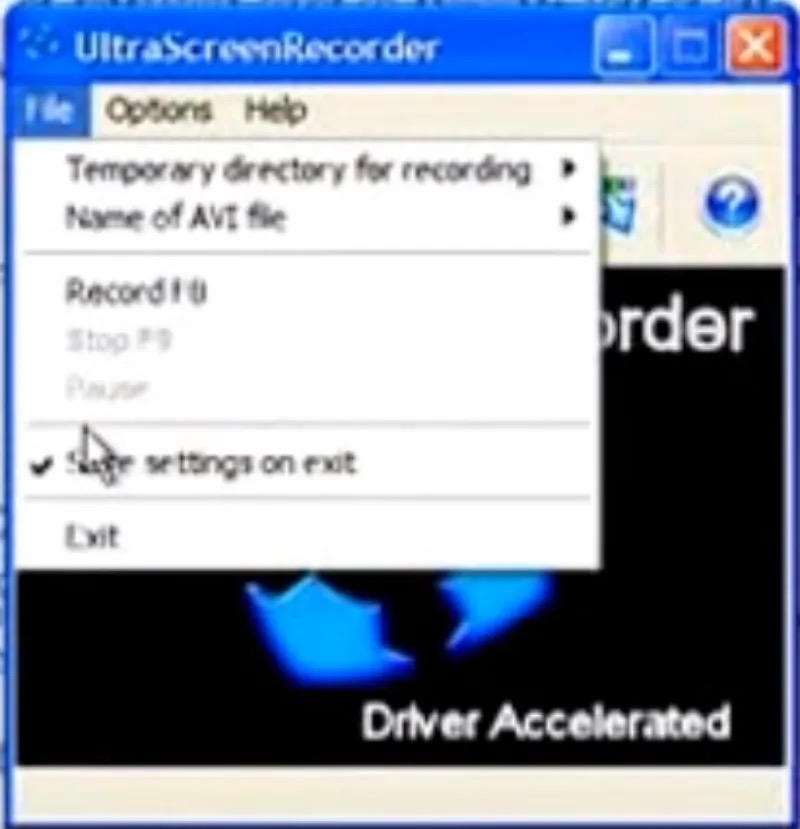
В меню Options доступны настройки, которые определяют, как программа будет записывать экран. На скриншоте видны пункты Temporary directory for recording, Name of AVI file, Record full, Stop F8, Pause, Start settings on exit и Exit. Часть пунктов становится неактивной в зависимости от состояния записи. Это типично для старых Windows-приложений: программа не показывает сложный мастер, а даёт прямой доступ к параметрам через выпадающее меню.
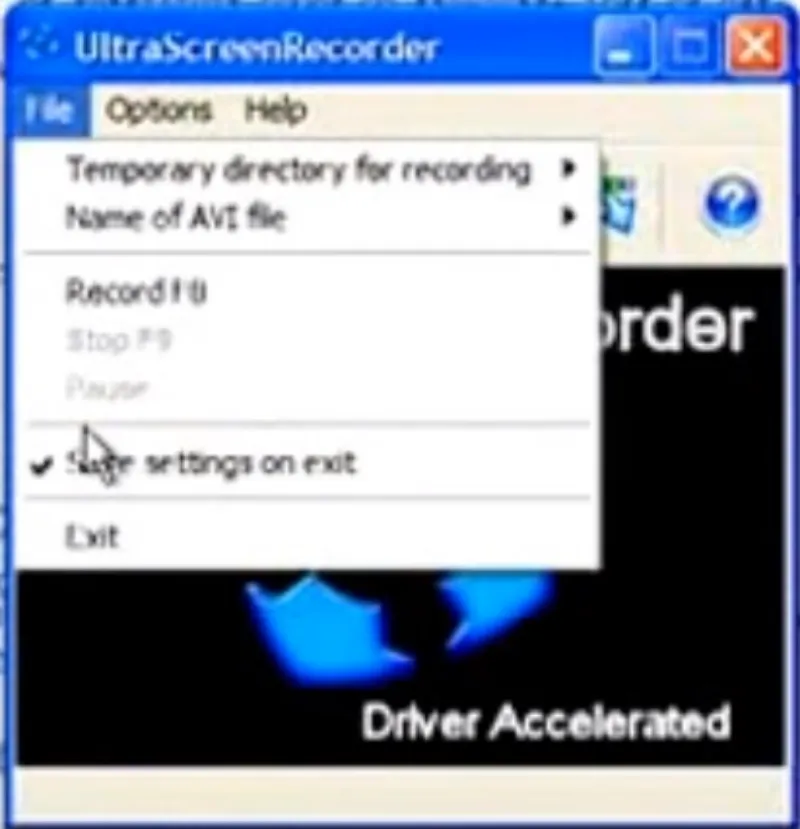
Пункт Temporary directory for recording относится к временному каталогу, куда программа складывает данные в процессе захвата. Для длинной записи этот параметр важен: временный диск должен иметь свободное место. Name of AVI file отвечает за имя выходного AVI-файла. Record full переключает программу на запись полного экрана. Stop F8 показывает горячую клавишу остановки. Start settings on exit сохраняет настройки при выходе, чтобы не выбирать их заново перед каждой записью.
Окно Video Options
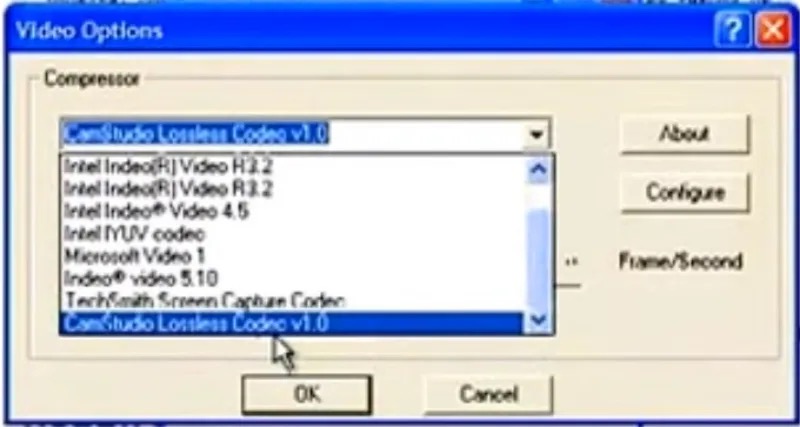
Окно Video Options отвечает за компрессию и частоту кадров. В нём есть поле Compressor, список доступных кодеков, кнопки About и Configure, параметр Frames/Second, а также кнопки OK и Cancel. В старой ветке UltraVNC ScreenRecorder это особенно важно, потому что программа работает с VFW-совместимыми кодеками. Если в системе установлен подходящий codec for Windows, он появляется в списке компрессоров.

Выбор компрессора напрямую влияет на размер файла, нагрузку на процессор и совместимость записи с видеоплеерами. Например, старое описание программы отдельно упоминает online DivX compression, а требования указывают поддержку всех кодеков, совместимых с VFW. При этом есть техническое ограничение: некоторые кодеки требуют, чтобы ширина или высота кадра была кратна 4 или 8, а часть кодеков работает только с определённой глубиной цвета: 8, 16, 24 или 32 bit. Для пользователя это означает простое правило: если запись не начинается, сохраняется с ошибкой или получается некорректной, первым делом нужно проверить выбранный compressor, размер области и глубину цвета.
Параметр Frames/Second задаёт частоту кадров. Для технической инструкции и записи действий в меню обычно хватает умеренной частоты: важнее читаемость текста, последовательность кликов и небольшой размер файла. Для динамичной игры UltraVNC ScreenRecorder не является оптимальным выбором, потому что программа исторически рассчитана на демонстрации рабочего стола, а не на современный gameplay capture с высокой частотой кадров.
Окно Audio Options
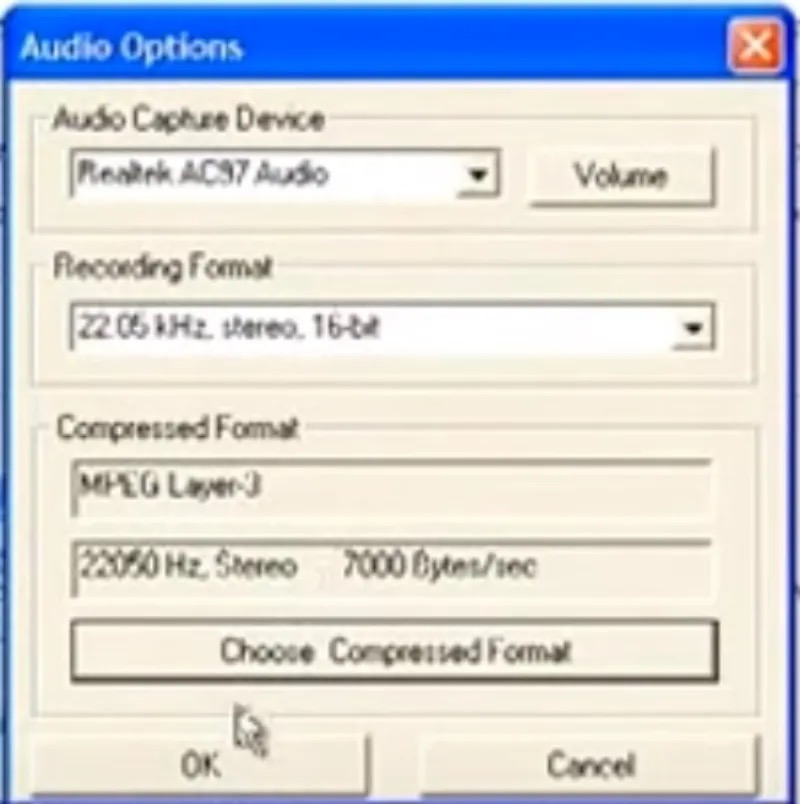
Окно Audio Options отвечает за запись звука. В нём есть блок Audio Capture Device, кнопка Volume, поле Recording Format, блок Compressed Format, кнопка Choose Compressed Format, а также OK и Cancel. Такая структура показывает, что звук настраивается отдельно от видео: пользователь выбирает устройство захвата, формат записи и вариант сжатия.
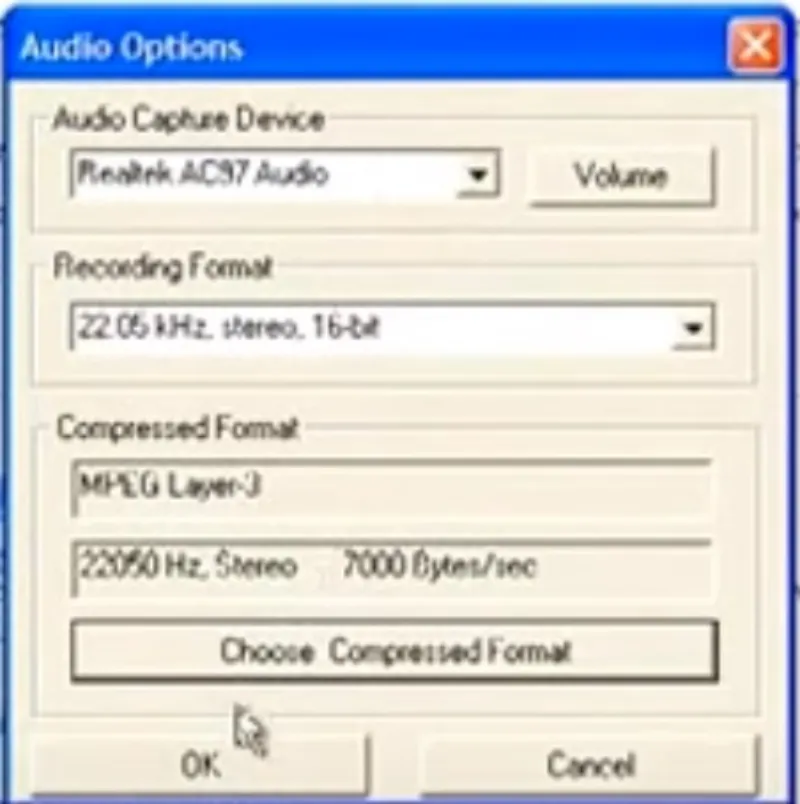
Для видеоурока лучше заранее проверить Audio Capture Device. Если выбран не тот микрофон или системное устройство, ролик получится без комментария. Кнопка Volume нужна для регулировки уровня записи. Recording Format задаёт параметры исходного звука, а Compressed Format — способ сжатия аудиодорожки. Запись аудио и синхронизация с видео относятся к заметным особенностям UltraVNC Screen Recorder, как и сохранение результата на диск.
Как UltraVNC ScreenRecorder записывает экран
Работу UltraVNC ScreenRecorder нужно понимать через два механизма захвата: mirror driver в старой ветке и Desktop Duplication Engine в сборке 2015 года. Обе схемы решают одну задачу — получить изображение рабочего стола для записи, но делают это по-разному.
Старая ветка и UltraVNC mirror driver
UltraVNC mirror driver — драйвер, который быстро сообщает UltraVNC об изменениях на экране. Для VNC-сценариев это снижает нагрузку при передаче удалённого изображения, а для ScreenRecorder такая идея используется для ускорения записи. Mirror driver даёт прямую связь с framebuffer и уменьшает использование CPU при интенсивном копировании изображения.
В старой ветке UltraVNC ScreenRecorder mirror driver стал способом ускорить полноэкранный захват. Описание старой версии прямо связывает прирост скорости с интеграцией driver и приводит пример 1280×1024×15 FPS с online DivX compression. Поэтому фраза Driver Accelerated в главном окне не является декоративной: она отражает архитектуру старой версии, рассчитанной на запись рабочего стола с меньшей нагрузкой.
Сборка 2015 года и Desktop Duplication Engine
В сборке 2015 года подход изменился. Программа запускается как один EXE-файл, не требует установки Mirror Driver и использует Desktop Duplication Engine. Этот механизм появился в Windows 8, поэтому минимальная система для этой линии — Windows 8.
Для пользователя разница выражается в подготовке. В старой ветке важно учитывать драйвер, VFW-кодеки и особенности старых версий Windows. В сборке 2015 года акцент смещается на запуск отдельного EXE-файла и работу через системный механизм захвата. При этом общая концепция программы остаётся той же: это лёгкий инструмент для записи экрана, а не комплексная студия производства видео.
Почему программа связана с CamStudio
Старая версия UltraVNC ScreenRecorder построена на старом исходном коде RenderSoft CamStudio. Команда UltraVNC изменила и дополнила код, чтобы ускорить запись, а в About box сохранено упоминание исходных авторов. Лицензионный блок старой ветки описывает продукт RenderSoft CamStudio как freeware и open-sourced, а для производного продукта UltraVNC используется BSD-style license с указанием copyright 2003 Rendersoft CamStudio и 2007 UltraVNC.
Эта связь объясняет, почему UltraVNC Screen Recorder внешне похож на классические рекордеры начала 2000-х: меню, простые кнопки, отдельные окна параметров, AVI, VFW-кодеки. Он не конкурирует с современными редакторами по внешнему виду, но даёт понятный рабочий процесс для записи рабочего стола.
Основные возможности UltraVNC ScreenRecorder
UltraVNC ScreenRecorder не перегружен большим набором функций. Его возможности сосредоточены вокруг нескольких задач: выбрать область, записать экран, настроить кодек, подключить аудио, сохранить результат и при необходимости обработать файл во внешней программе.
Запись всего экрана
Режим записи полного экрана нужен, когда важна вся рабочая среда: панель задач, переключение между окнами, несколько программ, системные уведомления, контекстные меню, диалоги и общая последовательность действий. В меню Options за такой сценарий отвечает пункт Record full. ScreenRecorder записывает entire screen, fixed region или selection, а результат сохраняется в AVI-файл.
Полноэкранная запись уместна для:
демонстрации настройки Windows;
показа работы нескольких приложений;
записи действий администратора;
объяснения переходов между окнами;
фиксации ошибки, которая проявляется не в одном окне, а во всей системе.
Недостаток полного экрана — лишняя информация в кадре. На записи могут оказаться имена файлов, уведомления, открытые вкладки, часы, значки в трее, личные папки и элементы панели задач. Если ролик предназначен для передачи другому человеку, безопаснее использовать выбранную область.
Запись выбранной области
Запись выбранной области — один из самых практичных сценариев для UltraVNC ScreenRecorder. При таком захвате пользователь выделяет прямоугольник вокруг нужного участка экрана. На скриншоте программы рамка сопровождается координатами Left, Top, Width, Height, поэтому видно, какой фрагмент попадёт в итоговый файл.
Этот режим удобен для:
записи одного окна программы;
демонстрации формы ввода;
показа панели настроек;
записи браузерного интерфейса без панели задач;
подготовки компактного ролика для инструкции;
исключения личных данных по краям экрана.
Выбор области влияет не только на приватность, но и на производительность. Чем меньше кадр, тем меньше данных нужно захватывать, сжимать и сохранять. Для старой ветки с VFW-кодеками размер области ещё важнее: отдельные кодеки предъявляют требования к кратности ширины и высоты. Если выбранный прямоугольник даёт ошибку при записи, стоит изменить его размеры, чтобы они соответствовали ограничениям codec.
Запись фиксированного участка
Fixed region — один из режимов записи. Такой вариант отличается от произвольного выделения тем, что область заранее задаётся как постоянный прямоугольник. Это удобно при серии однотипных роликов: пользователь каждый раз записывает одну и ту же часть интерфейса и получает видео одинакового размера.
Фиксированная область полезна для учебных курсов, где все ролики должны выглядеть единообразно. Например, если серия инструкций показывает одну и ту же программу, можно держать в кадре только рабочую область приложения, не меняя размеры записи от урока к уроку.
Настройка видеокодека
UltraVNC ScreenRecorder старой ветки работает с VFW-кодеками. Это даёт гибкость, но требует понимания совместимости. В окне Video Options пользователь выбирает Compressor, открывает информацию через About, настраивает кодек через Configure и задаёт Frames/Second. Если кодек поддерживает нужный размер кадра и глубину цвета, запись проходит корректно. Если кодек требует кратность 4 или 8 по ширине и высоте, область захвата нужно подстроить под это требование.
Практический смысл выбора кодека:
уменьшить размер AVI-файла;
снизить нагрузку на процессор;
получить ролик, который открывается в нужном проигрывателе;
сохранить качество текста и мелких элементов интерфейса;
избежать несовместимости с видеоредактором.
Для записи текста и меню не всегда нужен агрессивный компрессор. Слишком сильное сжатие может размыть мелкие подписи и сделать инструкцию менее полезной. Для видеоуроков важнее читаемость, чем минимальный размер файла.
Настройка аудио
UltraVNC ScreenRecorder позволяет работать с аудиоустройством через Audio Options. Пользователь выбирает Audio Capture Device, проверяет уровень через Volume, задаёт Recording Format и выбирает сжатый формат через Choose Compressed Format. Такой подход подходит для голосового комментария: автор объясняет действия во время записи, а программа сохраняет звук вместе с видео.
Перед началом записи нужно проверить три вещи:
выбран правильный микрофон или аудиоустройство;
уровень громкости не слишком низкий и не перегруженный;
формат сжатия совместим с дальнейшим воспроизведением.
Для технических инструкций голос часто важнее фонового системного звука. Если нужно объяснить действия, лучше использовать микрофон и говорить короткими фразами. Если записывается ошибка в программе, звук можно отключить, чтобы не сохранять лишнюю информацию.
Сохранение в AVI
Старая ветка UltraVNC ScreenRecorder сохраняет результат в AVI. AVI-файл можно затем импортировать во внешний видеоредактор.
AVI удобен для старых рабочих процессов: файл можно открыть в совместимом плеере или обработать в редакторе, который поддерживает выбранный codec. Но AVI не равен универсальной совместимости. Если внутри используется редкий компрессор, другой компьютер может не открыть файл без того же codec. Поэтому при подготовке роликов для передачи лучше выбирать распространённый вариант компрессии и проверять воспроизведение на устройстве, где ролик будет использоваться.
Горячие клавиши и управление записью
Меню Options показывает команду Stop F8. Это важно при записи выбранной области или полноэкранного режима: пользователь может завершить запись клавишей, не возвращаясь в окно программы. В старых рекордерах горячие клавиши часто удобнее кнопок, потому что окно управления может попадать в кадр или закрываться записываемым приложением.
Кнопка паузы нужна для временной остановки без завершения файла. Кнопка остановки завершает запись. В строке состояния программа подсказывает, какое действие доступно: перед началом записи отображается Press the Record Button to start recording, после запуска — Press the Stop Button to stop recording.
Пошаговая инструкция: как записать видео с экрана
UltraVNC ScreenRecorder требует подготовки перед записью. Чем старше программа и чем сильнее она зависит от системных кодеков, тем важнее заранее проверить область, звук и место на диске. Ниже — рабочий порядок, который подходит для записи короткой инструкции, демонстрации программы или ролика с ошибкой.
Шаг 1. Подготовьте рабочий стол
Перед записью нужно очистить экран от лишних элементов. Закройте личные окна, мессенджеры, почту, документы с персональными данными, вкладки браузера и уведомления. Если записывается инструкция, оставьте открытой только программу, которую нужно показать.
Для записи ошибки подготовьте состояние, в котором она появляется: откройте нужный файл, перейдите в нужное меню, воспроизведите последовательность до шага перед проблемой. Это сократит ролик и избавит зрителя от лишних ожиданий.
Шаг 2. Выберите полный экран или область
Если нужно показать всю последовательность действий в системе, используйте полный экран через Record full. Если демонстрация относится к одному окну, выберите область. На этапе выделения UltraVNC ScreenRecorder показывает координаты Left, Top, Width, Height, поэтому можно сразу увидеть границы кадра.
Для видеоурока лучше не оставлять слишком широкие поля вокруг окна. Чем плотнее кадр, тем крупнее текст и тем меньше итоговый файл. Для записи ошибки, наоборот, иногда полезно оставить панель задач или соседнее окно, если они помогают понять контекст.
Шаг 3. Настройте Video Options
Откройте Video Options и выберите Compressor. Если в системе установлено несколько VFW-кодеков, список может содержать разные варианты. Для технической записи выбирайте codec, который даёт воспроизводимый AVI-файл и не портит мелкий текст. Используйте Configure, когда нужно изменить параметры конкретного компрессора.
Проверьте Frames/Second. Для статичных инструкций не требуется высокая частота кадров: курсор, меню и окна остаются понятными при умеренном значении. Для динамичных действий UltraVNC ScreenRecorder уступает современным рекордерам, поэтому не стоит использовать его как основной инструмент для игр или видеоконтента с быстрым движением.
Шаг 4. Настройте Audio Options
Если нужен голосовой комментарий, откройте Audio Options. В Audio Capture Device выберите микрофон или нужное аудиоустройство. Через Volume проверьте уровень. В Recording Format и Compressed Format выберите параметры, совместимые с вашим сценарием.
Перед основной записью полезно сделать короткий тест на 10–15 секунд: произнести фразу, остановить запись, открыть файл и проверить, слышно ли голос. Это особенно важно на компьютерах с несколькими аудиоустройствами: встроенный микрофон, гарнитура, USB-микрофон, виртуальные аудиодрайверы.
Шаг 5. Начните запись
После подготовки нажмите кнопку записи. Если выбран режим области, выделите прямоугольник вокруг нужного участка. Строка состояния изменит подсказку на остановку записи. Не начинайте говорить или выполнять действия в первую же миллисекунду: оставьте короткую паузу в начале, чтобы файл было проще обрезать во внешнем редакторе.
Во время записи выполняйте действия медленнее, чем обычно. Зрителю нужно успеть увидеть курсор, название пункта меню и результат клика. В технических инструкциях лучше избегать резких движений мыши и лишних переключений окон.
Шаг 6. Используйте паузу при перерывах
Если нужно дождаться загрузки, перейти к следующему этапу или убрать лишнее окно, используйте паузу. Это уменьшит количество ненужных фрагментов в ролике. Однако длинные обучающие материалы всё равно удобнее монтировать во внешнем редакторе, потому что UltraVNC ScreenRecorder не является полноценной монтажной программой.
Шаг 7. Остановите запись
Завершите запись кнопкой Stop или горячей клавишей F8, которая указана в меню Options как Stop F8. После остановки проверьте файл: откройте его в плеере, прослушайте звук, убедитесь, что область кадра выбрана правильно, текст читается, а в ролик не попали личные данные.
Шаг 8. Проверьте совместимость AVI-файла
AVI-файл зависит от выбранного codec. Если ролик не открывается на другом компьютере, проблема часто не в самом файле, а в отсутствии нужного декодера. Для передачи другим людям лучше использовать распространённый codec или дополнительно перекодировать видео во внешней программе.
Проверка результата должна включать:
воспроизведение от начала до конца;
проверку звука;
читаемость мелких надписей;
отсутствие лишних окон и уведомлений;
корректный размер кадра;
отсутствие рассинхронизации аудио и видео;
совместимость с видеоредактором или проигрывателем, где файл будет использоваться.
Системные требования
Системные требования UltraVNC ScreenRecorder различаются для старой ветки и сборки 2015 года. Их нельзя смешивать, потому что один вариант опирается на mirror driver и VFW-кодеки, а другой использует Desktop Duplication Engine.
Сборка 2015 года
Для сборки 2015 года минимальная система — Windows 8. Программа поставляется как один EXE-файл, не требует установки Mirror Driver и использует Desktop Duplication Engine.
| Компонент | Требование |
|---|---|
| Операционная система | Windows 8 и новее |
| Драйвер Mirror Driver | Не требуется |
| Принцип захвата | Desktop Duplication Engine |
| Формат запуска | Один EXE-файл |
| Назначение | Быстрая запись экрана средствами новой линии программы |
Практический вывод: если используется компьютер с Windows 8 или более новой системой, логичнее рассматривать именно эту линию, потому что она не требует отдельной установки mirror driver. Для старых ОС и старой ветки важны другие условия.
Старая ветка
Старая ветка UltraVNC ScreenRecorder работает с UltraVNC mirror driver, Windows 2000 и новее, VFW-кодеками. В требованиях также указано, что нужно проверять ограничения выбранного codec: ширина или высота кадра могут требовать кратности 4 или 8, а глубина цвета может быть ограничена 8, 16, 24 или 32 bit.
| Компонент | Требование |
|---|---|
| Операционная система | Windows 2000 и новее |
| Драйвер | UltraVNC mirror driver |
| Кодеки | Все кодеки, поддерживающие VFW |
| Производительный пример из описания | 1280×1024×15 FPS с online DivX compression |
| Ограничения codec | Возможные требования к кратности ширины/высоты и глубине цвета |
| Назначение | Быстрый захват рабочего стола через driver accelerated workflow |
Для старой ветки важнее всего совместимость. Даже если программа запускается, запись может зависеть от установленных VFW-кодеков. Если выбранный compressor конфликтует с размером области или глубиной цвета, запись может работать нестабильно. Поэтому перед длинной записью нужно сделать короткий тест.
Требования к диску и рабочей папке
UltraVNC ScreenRecorder использует временный каталог для записи, что видно в пункте Temporary directory for recording. Для длинных роликов нужно выбирать диск с запасом свободного места. AVI-файлы при слабой компрессии могут быстро увеличиваться, особенно при полноэкранной записи. Если места недостаточно, запись может оборваться или сохраниться некорректно.
На практике безопаснее придерживаться трёх правил:
не записывать длинный ролик без предварительного теста;
использовать выбранную область вместо полного экрана, когда это возможно;
проверять свободное место в каталоге временной записи и папке сохранения AVI.
Преимущества UltraVNC ScreenRecorder
Плюсы:
программа сосредоточена на одной задаче — запись видео с экрана, без перегрузки интерфейса таймлайном, сценами и библиотекой медиафайлов;
старый интерфейс быстро читается: меню File, Options, Help, кнопки записи, паузы и остановки, отдельные окна Video Options и Audio Options;
доступна запись полного экрана, фиксированной области и выделенной области, что подтверждается скриншотами с рамкой захвата;
старая ветка использует UltraVNC mirror driver для ускорения захвата и связана с driver accelerated подходом;
сборка 2015 года работает как один EXE-файл и не требует установки Mirror Driver;
в старой ветке поддерживаются VFW-совместимые кодеки, поэтому пользователь может выбирать compressor из установленных в системе вариантов;
окно Audio Options позволяет выбрать устройство захвата звука, формат записи и сжатый формат;
результат старой ветки сохраняется в AVI, который можно затем обработать во внешнем видеоредакторе;
программа подходит для коротких технических инструкций, демонстраций интерфейса и записи ошибок;
выбранная область помогает не показывать лишние части рабочего стола и уменьшает объём данных для записи.
Сильная сторона UltraVNC ScreenRecorder — прозрачность. Пользователь видит, какой compressor выбран, какая частота кадров задана, какое аудиоустройство используется, где находится область записи. В современных программах эти параметры часто спрятаны за пресетами, что удобно новичкам, но менее наглядно для тех, кто привык контролировать запись вручную.
Ограничения и минусы
Минусы:
интерфейс выглядит устаревшим и не похож на современные рекордеры с большими панелями предпросмотра и готовыми режимами;
на скриншотах интерфейс англоязычный: меню и окна настроек используют File, Options, Help, Video Options, Audio Options;
старая ветка зависит от VFW-кодеков, а некоторые codec требуют определённой кратности ширины/высоты и глубины цвета;
AVI-файл может плохо открываться на другом компьютере, если там нет нужного codec;
полноценный встроенный видеомонтаж не входит в рабочий процесс программы;
в программе нет системы сцен, источников, микшера и трансляций, которые есть в OBS Studio;
для записи игр, веб-камеры, аннотаций поверх видео и расписания удобнее современные рекордеры;
старую ветку и сборку 2015 года нельзя описывать одними требованиями: они используют разные механизмы захвата;
для длинных записей нужно внимательно контролировать временный каталог и свободное место на диске;
пользователю приходится самостоятельно проверять звук и совместимость выбранного codec перед основной записью.
Главное ограничение программы — возраст её рабочего подхода. UltraVNC ScreenRecorder хорошо выполняет простую запись экрана, но не пытается конкурировать с современными средствами производства видео. Это нужно учитывать до начала работы: если ролик нужно монтировать, озвучивать, украшать титрами, добавлять веб-камеру и публиковать в современных форматах, запись через UltraVNC Screen Recorder станет только первым этапом.
Сравнение с аналогами
UltraVNC ScreenRecorder корректно сравнивать не с видеоредакторами, а с рекордерами экрана. При этом даже среди рекордеров задачи различаются: OBS Studio нужен для сцен и трансляций, ShareX — для быстрого захвата и публикации, Bandicam — для записи экрана, игр и веб-камеры, oCam — для простого захвата области, Icecream Screen Recorder — для бытовой записи с современным интерфейсом, FlashBack Express — для записи экрана и веб-камеры. Внутренние материалы по смежным программам доступны на FreeEXE: OBS Studio, oCam, Icecream Screen Recorder, FlashBack Express, Free Screen Recorder, UVScreenCamera.
| Программа | Основной сценарий | Платформа | Запись области | Звук | Стриминг | Главное отличие от UltraVNC ScreenRecorder |
|---|---|---|---|---|---|---|
| UltraVNC ScreenRecorder | Простая запись рабочего стола | Windows | Да | Да, через Audio Options | Нет | Минималистичный старый рекордер с AVI/VFW-логикой и driver accelerated историей |
| OBS Studio | Запись, сцены, live streaming | Windows, macOS, Linux | Да | Да | Да | Бесплатная open-source студия для записи и трансляций, но требует настройки сцен и источников |
| ShareX | Скриншоты, запись области, GIF, отправка файлов | Windows | Да | Да, в рамках screen recording workflow | Нет как основная задача | Бесплатный open-source инструмент для захвата или записи любой области экрана и быстрого шаринга |
| Bandicam | Запись экрана, игр и веб-камеры | Windows | Да | Да | Нет как основная задача | В бесплатной версии есть лимит 10 минут на запись и водяной знак; зарегистрированная версия снимает эти ограничения |
| oCam | Простая запись экрана и области | Windows | Да | Да | Нет как основная задача | Более современный бытовой рекордер, на FreeEXE описан как программа для записи видео с экрана и скриншотов |
| Icecream Screen Recorder | Запись экрана, скриншоты, веб-камера, аннотации | Windows, Mac, Android | Да | Да | Нет как основная задача | Современный интерфейс, веб-камера, аннотации, scheduled screen recording и базовые функции редактирования |
| FlashBack Express | Запись экрана и веб-камеры | Windows | Да | Да | Нет как основная задача | Ближе к современным рекордерам для пользователей, которым нужен более привычный интерфейс |
UltraVNC ScreenRecorder и OBS Studio
OBS Studio — бесплатная open-source программа для video recording и live streaming на Windows, macOS и Linux. Она строит работу вокруг сцен, источников, микшера и профилей записи. Пользователь добавляет источник экрана, окно, аудио, камеру, изображения, настраивает кодировщик и начинает запись или трансляцию.
UltraVNC ScreenRecorder проще. В нём нет структуры сцен, источников и потоковой передачи. Пользователь работает с областью экрана, Video Options и Audio Options. Для короткой инструкции это быстрее: меньше предварительных действий. Для стрима, записи с веб-камерой и сложной компоновки OBS Studio подходит лучше.
Выбор между ними зависит от задачи:
для простого AVI-ролика с действиями на рабочем столе — UltraVNC ScreenRecorder;
для live streaming, сложных сцен и нескольких источников — OBS Studio;
для записи вебинара с микрофоном, заставкой и камерой — OBS Studio;
для фиксации ошибки в старой программе — UltraVNC Screen Recorder.
UltraVNC ScreenRecorder и ShareX
ShareX — бесплатная open-source программа для Windows, которая позволяет захватывать или записывать любую область экрана и делиться результатом одним нажатием. Она также ориентирована на productivity workflow: скриншоты, GIF recording, загрузка файлов, пользовательские назначения и автоматизация действий после захвата.
UltraVNC ScreenRecorder не заменяет ShareX в задачах быстрых скриншотов и публикации. Он ближе к старому экранному рекордеру: выбрать область, настроить codec, записать AVI. ShareX лучше для людей, которые постоянно делают снимки, короткие записи, GIF и отправляют материалы в разные сервисы. UltraVNC ScreenRecorder лучше там, где нужен простой локальный AVI-файл без расширенной автоматизации.
UltraVNC ScreenRecorder и Bandicam
Bandicam — Windows-рекордер для записи экрана, игр и веб-камеры. Он поддерживает запись определённой области экрана, game recording для DirectX/OpenGL/Vulkan, real-time drawing, webcam overlay, scheduled recording и другие функции. Бесплатная версия Bandicam ограничена 10 минутами на одну запись и добавляет водяной знак, а зарегистрированная версия снимает эти ограничения.
UltraVNC ScreenRecorder проще и старше по логике интерфейса. Он не даёт такого набора современных функций, как webcam overlay, scheduled recording и рисование поверх записи. Зато он подходит для лаконичной записи рабочего стола, где не нужны игровые режимы и визуальные дополнения. Если требуется запись геймплея или демонстрация с камерой, Bandicam практичнее. Если нужно быстро сохранить действия в старой Windows-среде, UltraVNC Screen Recorder остаётся понятным вариантом.
UltraVNC ScreenRecorder и oCam
oCam на FreeEXE описан как программа для записи видео с экрана монитора и создания скриншотов любой области рабочего стола. Она поддерживает запись всего экрана и выделенной области, сохранение в разные форматы и работу с системными кодеками. Для обычного пользователя oCam выглядит привычнее: интерфейс современнее, набор форматов шире, процесс ближе к бытовой записи экрана.
UltraVNC ScreenRecorder интересен тем, кто хочет классическую схему AVI/VFW и прямое управление codec. oCam удобнее, когда нужно меньше думать о старых кодеках и получить результат в более распространённом современном workflow.
UltraVNC ScreenRecorder и Icecream Screen Recorder
Icecream Screen Recorder записывает экран с аудио, делает скриншоты, поддерживает веб-камеру, микрофон, системный звук, аннотации, добавление логотипа, отображение горячих клавиш и scheduled screen recording. Также в программе есть базовые возможности редактирования: trimming, mute sound, change speed, resolution, format.
UltraVNC ScreenRecorder не конкурирует с Icecream Screen Recorder по современным функциям. Его сильная сторона — простая запись рабочего стола и старый driver accelerated подход. Icecream лучше для пользователя, которому нужны аннотации, веб-камера и более готовый результат без внешнего редактора. UltraVNC Screen Recorder лучше воспринимать как технический инструмент, а не как современную программу для создания презентационных роликов.
UltraVNC ScreenRecorder и FlashBack Express
FlashBack Express относится к более современным рекордерам для записи экрана и веб-камеры. Его стоит рассматривать, когда нужен более понятный процесс создания ролика для обычного пользователя: записать экран, добавить веб-камеру, получить файл без ручного подбора старых VFW-кодеков.
UltraVNC ScreenRecorder выигрывает в простоте старого интерфейса и прямом контроле параметров, но проигрывает по удобству современного сценария. Для разовой технической записи он достаточен; для регулярной подготовки учебных материалов удобнее программа с более развитыми инструментами.
Отзывы пользователей и профильных журналов
UltraVNC ScreenRecorder получает разные оценки, потому что пользователи и обозреватели рассматривают разные стороны программы. Одни оценивают скорость и простоту, другие сравнивают её с современными рекордерами, где есть веб-камера, MP4, аннотации, расписание, монтаж и автоматическая публикация. Поэтому отзывы логично разделить на профильные обзоры и пользовательскую картину.
Оценки профильных сайтов
Bluebit в обзоре 2008 года выделял простую установку, запись всего экрана, фиксированной области и произвольного выделения, а также AVI-вывод, который можно импортировать в видеоредактор. В качестве минуса в том обзоре отмечался логотип в нижнем левом углу записанного видео.
GoodFirms относит UltraVNC Screen Recorder к бесплатным open-source screen recording software и акцентирует скорость, mirror driver, запись аудио с синхронизацией с видео и сохранение подготовленного видео на диск. Такая оценка совпадает с технической идеей программы: UltraVNC Screen Recorder ценят не за монтаж, а за быстрый захват рабочего стола.
Hustl в подборке open source screen recorders также описывает UltraVNC Screen Recorder как быстрый инструмент, который записывает аудио и синхронизирует его с видео, а финальный файл сохраняет на диск. В той же подборке UltraVNC сравнивается с ShareX, SimpleScreenRecorder, VirtualDub и OBS, то есть воспринимается как представитель открытых инструментов для записи экрана.
Усреднённое мнение пользователей сети
В пользовательских оценках чаще всего повторяются четыре темы: простота, небольшая нагрузка, англоязычный интерфейс и нехватка современных функций. Люди, которым нужен быстрый рекордер без монтажа, воспринимают UltraVNC Screen Recorder как понятный инструмент для коротких демонстраций. Пользователи, которым нужна обработка ролика, русская локализация, запись веб-камеры и современный экспорт, чаще выбирают аналоги. На русскоязычной странице с отзывами встречаются комментарии о простом интерфейсе, низкой нагрузке, отсутствии русского языка и использовании программы для видеоуроков или записи рабочего стола.
Типичная положительная оценка строится вокруг таких аргументов:
программа быстро осваивается;
запись рабочего стола не требует сложной подготовки;
можно использовать её для объяснения действий другому человеку;
небольшой интерфейс не отвлекает;
выбранная область помогает записывать только нужную часть экрана;
для технических роликов не нужны встроенные эффекты.
Критика обычно относится к другим пунктам:
нет русскоязычного интерфейса на показанных сборках;
внешний вид устарел;
нет встроенного редактора;
формат AVI и VFW-кодеки требуют проверки совместимости;
современным пользователям не хватает записи веб-камеры, MP4-экспорта, аннотаций и публикации.
Почему мнения различаются
Отзывы об UltraVNC ScreenRecorder легко смешиваются, потому что рядом существуют UltraVNC Server, UltraVNC Viewer, UltraVNC mirror driver и сам ScreenRecorder. Часть людей оценивает программу как отдельный рекордер, часть — как компонент экосистемы UltraVNC, часть — как наследника CamStudio. Кроме того, старая ветка с mirror driver и сборка 2015 года различаются технически, поэтому опыт пользователей на разных системах не всегда совпадает.
Справедливая оценка выглядит так: UltraVNC ScreenRecorder хорош для простой записи экрана и технических демонстраций, но не должен оцениваться по критериям современных программ для монтажа и стриминга. Его аудитория — пользователи, которым нужна запись действий на рабочем столе без сложной подготовки.
Безопасность и корректное использование
UltraVNC ScreenRecorder записывает экран, поэтому главная безопасность зависит не от функции шифрования или сетевого доступа, а от того, что попадает в кадр. Перед записью нужно закрыть окна с персональными данными, перепиской, паролями, платёжной информацией, внутренними документами и служебными адресами. Выбранная область снижает риск, но не отменяет проверку: в кадр всё равно может попасть подсказка, имя файла, путь к папке или часть уведомления.
Для рабочих инструкций лучше использовать тестовые данные. Если показывается форма, в неё не нужно вводить реальные номера договоров, адреса клиентов, телефонные номера или логины сотрудников. Если записывается ошибка, можно заранее подготовить демонстрационный пример.
Особое внимание нужно уделить звуку. Микрофон может записывать разговоры рядом с компьютером, системные сигналы и фоновые уведомления. Перед записью с голосом стоит отключить лишние приложения, проверить выбранный Audio Capture Device и сделать короткий тест.
UltraVNC ScreenRecorder в этом обзоре рассматривается как программа для явной записи рабочего стола. Его не следует использовать для скрытого мониторинга, записи чужого экрана без согласия или фиксации конфиденциальной информации. Сценарий программы — подготовка демонстраций, инструкций и технических роликов.
Типичные ошибки при работе
UltraVNC ScreenRecorder прост в интерфейсе, но ошибки возникают из-за старого формата работы с кодеками, звуком и областью захвата. Большинство проблем можно предотвратить короткой тестовой записью.
| Ошибка | Что происходит | Как исправить |
|---|---|---|
| Выбрана слишком большая область | Растёт нагрузка и размер файла | Захватывать только нужное окно или фрагмент |
| Неподходящий compressor | AVI не открывается или запись идёт некорректно | Выбрать другой VFW-кодек в Video Options |
| Размер области не подходит codec | Возможны ошибки записи | Сделать ширину и высоту кратными 4 или 8, если codec этого требует |
| Не проверен микрофон | Ролик получается без голоса | Открыть Audio Options, выбрать Audio Capture Device, сделать тест |
| Запись начата с личными окнами | В кадр попадают лишние данные | Закрыть окна и использовать выбранную область |
| Нет места во временном каталоге | Запись может оборваться | Проверить диск, связанный с Temporary directory for recording |
| AVI отправлен без проверки | Файл не открывается у получателя | Проверить воспроизведение на другом устройстве или перекодировать |
| Ожидание встроенного монтажа | Пользователь не может обрезать и оформить ролик внутри программы | Использовать внешний видеоредактор после записи |
| Путаница с UltraVNC Viewer | Пользователь ожидает удалённый доступ | Разделять ScreenRecorder и UltraVNC Server / Viewer |
| Запись динамичной игры | Качество и плавность не соответствуют ожиданиям | Использовать Bandicam, OBS Studio или другой игровой рекордер |
Ошибка с неподходящим кодеком
Самая характерная проблема старой ветки — выбор codec, который не подходит для текущего размера кадра или глубины цвета. В требованиях прямо указано: некоторые кодеки требуют, чтобы высота или ширина были кратны 4 или 8, а часть работает только с определённой глубиной цвета.
Решение: открыть Video Options, выбрать другой Compressor, изменить размеры области записи или подобрать codec, который стабильно работает с выбранным кадром. После этого нужно записать короткий тест.
Ошибка с записью звука
Если ролик получается без голоса, причина часто в Audio Capture Device. На компьютере может быть несколько устройств: встроенный микрофон, гарнитура, USB-микрофон, виртуальный драйвер, системный микшер. UltraVNC ScreenRecorder не угадывает намерение пользователя, поэтому устройство нужно выбрать вручную.
Решение: открыть Audio Options, выбрать нужное устройство, проверить Volume, записать тестовый фрагмент и убедиться, что звук воспроизводится вместе с видео.
Ошибка с лишней областью кадра
Полноэкранная запись кажется проще, но часто создаёт лишние проблемы. В кадр попадают личные данные, ненужные окна и детали, которые отвлекают от инструкции. Кроме того, полный экран увеличивает размер файла.
Решение: использовать выбранную область. Для инструкции по одной программе достаточно записывать окно приложения и небольшой запас вокруг него. Для демонстрации системных действий можно захватить полный экран, но перед этим нужно убрать лишние элементы.
Как подобрать настройки под разные задачи
UltraVNC ScreenRecorder не предлагает современные пресеты вроде урок, игра, вебинар или социальные сети. Настройки выбираются вручную: область, compressor, frame rate, звук, временный каталог и имя AVI-файла. Это требует внимания, зато даёт контроль.
| Задача | Область записи | Видео | Звук | Что проверить |
|---|---|---|---|---|
| Короткая инструкция | Окно программы или выбранная область | Читаемый codec, умеренная частота кадров | Микрофон | Текст в меню и голос |
| Запись ошибки | Область с проблемной программой | Минимум сжатия, если важны детали | По необходимости | Видно сообщение об ошибке |
| Демонстрация настройки Windows | Полный экран или крупная область | Стабильный compressor | Голосовой комментарий | Не попали личные данные |
| Ролик для коллег | Фиксированная область | Одинаковый размер кадра | Микрофон | Понятна последовательность действий |
| Длинная запись | Только нужный участок | Надёжный codec | Проверенный источник | Свободное место на диске |
| Архивная запись на старом ПК | Небольшая область | VFW-кодек с низкой нагрузкой | Только если нужно | CPU, размер AVI, воспроизведение |
| Материал для публикации | Запись только исходного действия | Codec, совместимый с редактором | Чистый голос | Дальнейший монтаж во внешней программе |
Настройки для видеоурока
Для видеоурока лучше записывать не весь экран, а выбранную область. В кадре должны быть видны меню, кнопки и результат действия. Частота кадров не должна быть избыточной: курсор и открывающиеся окна остаются понятными даже без высокой плавности. Главное — не размазать текст компрессией.
Рабочая схема:
Открыть нужную программу.
Выделить область вокруг окна.
В Video Options выбрать codec, который сохраняет читаемость текста.
В Audio Options выбрать микрофон.
Записать короткий тест.
Проверить файл.
Записать основной ролик.
Настройки для записи ошибки
Для записи ошибки не нужен красивый звук или высокое качество. Нужна точность. Кадр должен показывать действия перед ошибкой и само сообщение. Если проблема возникает после нажатия кнопки, курсор должен быть виден. Если ошибка связана с меню, в кадре должно быть видно название пункта.
Рабочая схема:
Подготовить программу к моменту перед ошибкой.
Выбрать область так, чтобы в кадр попали кнопка, окно и сообщение.
Отключить звук, если он не нужен.
Записать воспроизведение проблемы.
Проверить, что сообщение читается.
Передать AVI или перекодированную копию специалисту.
Настройки для демонстрации старой программы
Старые программы часто используют небольшие окна, мелкие шрифты и нестандартные элементы интерфейса. Для них полезно записывать область без масштабирования. Если растягивать кадр или сильно сжимать файл, текст может стать нечитаемым.
Рабочая схема:
Установить окно программы в удобное положение.
Захватить область чуть шире окна.
Выбрать codec с приемлемым качеством текста.
Проверить запись в плеере.
Не менять размер окна во время демонстрации.
Настройки для длинной записи
UltraVNC ScreenRecorder не является оптимальным инструментом для многочасовой записи. Если всё же нужно записать длинный фрагмент, важны свободное место, стабильный codec и отсутствие лишнего в кадре. Перед основной записью обязательно сделать тест на несколько минут и проверить размер получившегося файла.
Для длинных записей лучше:
не использовать полный экран без необходимости;
выбирать предсказуемый compressor;
проверять временную папку;
отключать ненужный звук;
заранее закрывать уведомления;
после записи сразу проверять файл.
Формат AVI и работа с кодеками
AVI — контейнер, внутри которого могут быть разные видеокодеки и аудиоформаты. Поэтому два файла с расширением .avi могут вести себя по-разному: один открывается в любом плеере, другой требует конкретного codec. В старой ветке UltraVNC ScreenRecorder выбор компрессора находится в центре процесса записи.
Почему AVI не всегда универсален
Пользователь видит расширение AVI и ожидает, что файл откроется везде. Но совместимость зависит от того, чем он сжат. Если использовался codec, которого нет на другом компьютере, плеер может показать ошибку или воспроизвести только звук. Поэтому для передачи ролика лучше проверять файл на устройстве получателя или перекодировать его в более распространённый формат внешней программой.
Когда нужно менять compressor
Compressor стоит менять в четырёх ситуациях:
файл получается слишком большим;
запись идёт рывками;
текст сильно размывается;
AVI не открывается на другом компьютере;
программа выдаёт ошибку при выбранном размере области.
В Video Options можно выбрать другой codec и проверить результат коротким тестом. Не нужно начинать длинную запись без проверки: ошибка совместимости может обнаружиться только после остановки, когда время уже потеряно.
Что учитывать при размере области
Ограничения VFW-кодеков по кратности ширины и высоты особенно важны при произвольном выделении области. Если пользователь вручную обводит окно, размер может получиться 739×462, 1001×613 или другой неровный вариант. Некоторые codec принимают такие размеры, другие требуют кратность 4 или 8.
Практически это решается просто: если запись не работает, нужно слегка изменить рамку захвата. Например, сделать ширину и высоту кратными 8. Такой подход снижает риск конфликтов со старым compressor.
Работа со звуком
UltraVNC ScreenRecorder поддерживает настройку звука через отдельное окно. В технических роликах звук бывает трёх типов: голосовой комментарий, системный звук и отсутствие звука. Каждый вариант подходит для своего сценария.
Голосовой комментарий
Голос нужен в учебных роликах и инструкциях. Он объясняет не только что происходит, но и зачем выполняется действие. При записи голоса важно не говорить слишком быстро: зритель одновременно смотрит на курсор, читает меню и слушает объяснение.
Перед записью нужно:
выбрать правильный Audio Capture Device;
проверить Volume;
произнести тестовую фразу;
открыть AVI и убедиться, что голос слышен;
проверить, нет ли сильного шума или перегруза.
Системный звук
Для записи системного звука старые Windows-схемы часто зависят от доступных аудиоустройств и драйверов. В Audio Options пользователь выбирает устройство захвата, поэтому результат зависит от того, что видит система. Если нужный источник отсутствует, его нельзя заменить простым изменением Video Options.
Для технических инструкций системный звук обычно не обязателен. Его стоит включать только тогда, когда он несёт смысл: демонстрация аудиоплеера, звукового уведомления, мультимедийной программы или ошибки, сопровождаемой сигналом.
Запись без звука
Для фиксации ошибки или демонстрации последовательности кликов звук можно отключить. Такой ролик легче воспринимать в рабочей переписке: получатель может посмотреть его без наушников. Если комментарий нужен, его можно добавить позже во внешнем редакторе.
Где UltraVNC ScreenRecorder действительно удобен
UltraVNC ScreenRecorder удобен не во всех задачах. Он хорошо работает в сценариях, где нет требования к современному оформлению ролика.
Внутренние инструкции
Внутренняя инструкция часто должна быть понятной, а не красивой. Сотруднику нужно увидеть, куда нажать и какой результат получить. UltraVNC Screen Recorder для этого достаточен: выбранная область, курсор, меню и голосовой комментарий решают задачу.
Запись старого программного обеспечения
Старые корпоративные приложения, служебные утилиты и панели администрирования не требуют 60 FPS и веб-камеры. Для них важна читаемость окон и стабильная запись. UltraVNC ScreenRecorder подходит для такого контента, особенно если пользователь понимает ограничения VFW-кодеков.
Документирование ошибки
Запись ошибки — один из самых сильных сценариев. Короткий AVI с воспроизведением проблемы часто полезнее длинного текстового описания. Он показывает точный порядок действий и итоговое сообщение.
Архивные рабочие среды
Если в организации используется старый компьютер или виртуальная машина с устаревшей Windows, современные рекордеры могут не подойти. Старая ветка UltraVNC ScreenRecorder исторически рассчитана на Windows 2000 и новее, а отдельный video driver предназначался для Windows Server 2000, Windows XP и Windows Server 2003.
Когда лучше выбрать альтернативу
UltraVNC ScreenRecorder не нужно использовать там, где задача явно выходит за рамки простой записи экрана. Современные аналоги дают больше функций и удобнее в регулярном производстве видео.
| Сценарий | Более подходящий вариант | Причина |
|---|---|---|
| Стриминг на платформы | OBS Studio | Поддерживает live streaming, сцены и источники |
| Запись игры | Bandicam или OBS Studio | Есть игровые режимы, современная запись и более подходящий workflow |
| Быстрые GIF и скриншоты | ShareX | Сильнее в захвате области, GIF и отправке файлов |
| Видео с веб-камерой | Icecream Screen Recorder, Bandicam, FlashBack Express | Есть webcam overlay или запись камеры |
| Ролик с аннотациями | Icecream Screen Recorder, Bandicam, Snagit | Есть рисование, выделения и визуальные подсказки |
| Монтаж после записи | Camtasia, видеоредактор, отдельная монтажная программа | UltraVNC ScreenRecorder не является редактором |
| Простая запись в современном интерфейсе | oCam, Free Screen Recorder, Icecream Screen Recorder | Меньше ручной работы с VFW-кодеками |
Если ролик нужен для публикации, обучения большой аудитории или регулярной работы, программа с современным экспортом и базовым редактированием удобнее. UltraVNC Screen Recorder остаётся хорошим вариантом для технической фиксации действий, а не для полноценного производства видеоконтента.
Практические сценарии выбора
Новичок
Новичку UltraVNC ScreenRecorder подойдёт, если задача очень простая: записать экран, сохранить файл, отправить его другому человеку. Сложность начнётся при выборе codec, настройке аудио и проблемах совместимости AVI. Если пользователь не хочет разбираться с Compressor, Frames/Second и Audio Capture Device, лучше выбрать более современный рекордер с готовыми профилями.
Опытный пользователь
Опытному пользователю программа интереснее. Он понимает, зачем выбирать codec, почему размер области должен быть кратным, как проверить звук и как потом обработать AVI во внешнем редакторе. Для него UltraVNC ScreenRecorder — контролируемый инструмент, а не непонятная старая утилита.
Разовая задача
Для разовой записи UltraVNC ScreenRecorder подходит, если не требуется монтаж. Пользователь записывает действие, проверяет файл и передаёт его дальше. Перед основной записью всё равно нужен тест, потому что AVI и codec могут повести себя не так, как ожидается.
Регулярная работа
Для регулярных роликов UltraVNC ScreenRecorder подходит только при стабильном сценарии: одна область, один codec, один формат, короткие инструкции. Если каждый ролик требует обрезки, титров, стрелок, веб-камеры и публикации, лучше выбрать другой инструмент.
Небольшой бюджет
UltraVNC ScreenRecorder старой ветки связан с freeware и open-sourced лицензированием RenderSoft CamStudio, а профильные подборки относят его к бесплатным open-source screen recording software. Для бюджетного сценария это плюс, но нужно учитывать цену времени: проблемы с codec и отсутствие монтажа могут оказаться важнее отсутствия платы.
Сложный проект
Для сложного проекта UltraVNC ScreenRecorder не подходит как основной инструмент. Он может записать исходный фрагмент экрана, но дальнейшая работа потребует редактора. Если проект включает сценарий, монтаж, заставки, несколько источников, звук на отдельных дорожках и публикацию, сразу выбирайте OBS Studio для записи или полноценный видеоредактор для производства.
Командная работа
В командной работе UltraVNC ScreenRecorder полезен как инструмент фиксации: записать проблему, показать настройку, создать короткую инструкцию. Но в нём нет совместного доступа, ролей, комментариев, облачного хранения и истории просмотров. Команда должна сама организовать хранение AVI-файлов.
Вопросы и ответы
UltraVNC ScreenRecorder и UltraVNC — это одно и то же?
Нет. UltraVNC Server и UltraVNC Viewer используются для удалённого доступа: один компьютер показывает экран, другой подключается и управляет мышью и клавиатурой. UltraVNC ScreenRecorder записывает экран локального компьютера в видео. Это разные задачи внутри экосистемы UltraVNC.
Можно ли записывать только часть экрана?
Да. UltraVNC ScreenRecorder поддерживает запись выбранной области. На скриншоте видно прямоугольную рамку с координатами Left, Top, Width, Height. Recording selection и fixed region относятся к режимам работы программы.
Можно ли записывать весь экран?
Да. В меню Options есть пункт Record full, а запись entire screen относится к режимам ScreenRecorder.
В каком формате сохраняется видео?
Старая ветка UltraVNC ScreenRecorder сохраняет результат в AVI. Совместимость AVI зависит от выбранного codec. Output идёт в AVI-файл, который можно импортировать во внешний редактор.
Почему AVI не открывается на другом компьютере?
Причина часто в codec. AVI — контейнер, а видео внутри может быть сжато компрессором, которого нет на другом компьютере. Для передачи другим людям лучше использовать распространённый codec или перекодировать файл после записи.
Можно ли записывать звук?
Да. В интерфейсе есть окно Audio Options с выбором Audio Capture Device, Volume, Recording Format, Compressed Format и Choose Compressed Format. Запись аудио и синхронизация с видео относятся к функциям UltraVNC Screen Recorder.
Есть ли русский интерфейс?
На доступных скриншотах интерфейс англоязычный: File, Options, Help, Video Options, Audio Options, OK, Cancel. Русскоязычная страница с описанием программы также отмечает отсутствие русскоязычного интерфейса.
Есть ли встроенный видеоредактор?
Полноценный монтаж не является задачей UltraVNC ScreenRecorder. Программа записывает экран и сохраняет результат. Для обрезки, титров, переходов, шумоподавления, аннотаций и оформления нужен внешний редактор.
Подходит ли программа для игр?
UltraVNC ScreenRecorder исторически ориентирован на запись рабочего стола и демонстрационных роликов. Для игр лучше использовать OBS Studio, Bandicam или другой рекордер с игровым режимом и современной системой кодирования.
Чем сборка 2015 года отличается от старой ветки?
Сборка 2015 года работает как один EXE-файл, не требует Mirror Driver и использует Desktop Duplication Engine. Старая ветка связана с UltraVNC mirror driver, RenderSoft CamStudio, Windows 2000 и новее, VFW-кодеками и AVI.
Нужно ли проверять запись перед длинным роликом?
Да. Проверка обязательна: нужно убедиться, что выбранный codec работает, звук записывается, AVI открывается, область кадра выбрана правильно, а на диске достаточно места. Для старой ветки это особенно важно из-за ограничений VFW-кодеков.
Итог: кому стоит использовать UltraVNC ScreenRecorder
UltraVNC ScreenRecorder стоит использовать для простых технических задач: записать действия на рабочем столе, показать настройку программы, зафиксировать ошибку, подготовить короткую инструкцию, сохранить демонстрацию в AVI и при необходимости обработать её отдельно. Программа особенно уместна там, где нужен локальный файл, минимальный интерфейс и прямой контроль над областью, codec и звуком.
Для новичка UltraVNC Screen Recorder подходит при короткой разовой записи, но может быть неудобен из-за англоязычного интерфейса и ручной настройки codec. Для опытного пользователя это понятный старый рекордер, где видно, что именно записывается и какими параметрами управляет программа. Для архивных Windows-сред и простых инструкций он остаётся практичным инструментом.
Для регулярного видеопроизводства лучше выбирать альтернативы. OBS Studio нужен для сцен и трансляций, ShareX — для быстрых захватов и GIF, Bandicam — для записи игр и веб-камеры, Icecream Screen Recorder — для современного бытового workflow с аннотациями и базовой обработкой, FlashBack Express — для более привычной записи экрана и камеры. UltraVNC ScreenRecorder занимает другую нишу: не студия, не редактор и не стриминговая платформа, а компактная программа для записи экрана Windows с классической логикой управления.
Список изменений
Основа RenderSoft CamStudio:
- Старая версия UltraVNC ScreenRecorder построена на старом исходном коде RenderSoft CamStudio. В код были внесены изменения для ускорения записи, а в About box сохранено упоминание исходных авторов. Лицензионный блок старой ветки описывает RenderSoft CamStudio как freeware и open-sourced продукт, а производный код UltraVNC оформлен под BSD-style license.
- Этот этап объясняет внешний вид программы. Окна Video Options и Audio Options , работа с AVI, VFW-кодеками и простая панель кнопок напоминают эпоху CamStudio и классических Windows-рекордеров. Программа не скрывает технические параметры за современным мастером, а показывает пользователю compressor, frame rate и audio format напрямую.
Ускорение через UltraVNC mirror driver:
- Следующий важный этап — интеграция mirror driver. В старом описании программы подчёркивается, что обычным рекордерам не хватало скорости для полноэкранной записи, а интеграция mirror driver дала прирост. Mirror driver в экосистеме UltraVNC используется для быстрого уведомления о смене изображения на экране и уменьшения CPU-нагрузки при интенсивной работе с изображением.
- Для ScreenRecorder это означало driver accelerated захват: программа получала изменения рабочего стола быстрее, чем при простом программном копировании кадров. Именно поэтому на заставке главного окна есть подпись Driver Accelerated .
Ветка для старых систем Windows:
- Старая ветка ориентирована на Windows 2000 и новее, а отдельный UltraVNC ScreenRecorder Video Driver предназначался для Windows Server 2000, Windows XP и Windows Server 2003. Такая привязка показывает возраст программы и её исходную аудиторию: пользователи старых Windows-систем, которым нужна была запись экрана без тяжёлого коммерческого пакета.
- Сейчас этот этап важен прежде всего для совместимости. Если UltraVNC ScreenRecorder используется на старом компьютере или в архивной среде, нужно учитывать драйвер, VFW-кодеки и формат AVI. Если задача выполняется на новых версиях Windows, больше смысла имеет вариант с Desktop Duplication Engine или современный аналог.
Переход к Desktop Duplication Engine:
- Сборка 2015 года изменила техническую основу программы. Она использует Desktop Duplication Engine, работает как один EXE-файл и не требует Mirror Driver. Минимальная ОС для этой линии — Windows 8.
- Переход к Desktop Duplication Engine показывает, что отдельный mirror driver перестал быть единственным способом ускоренного захвата. Windows получила системный механизм дублирования рабочего стола, и программа смогла работать без дополнительного драйвера. Для пользователя это упростило запуск и снизило зависимость от старой драйверной модели.
Текущее место программы среди рекордеров:
- UltraVNC ScreenRecorder занимает нишу простого локального рекордера. Он не конкурирует с OBS Studio в стриминге, не заменяет Bandicam в игровых сценариях, не даёт такой автоматизации публикации, как ShareX, и не предоставляет современные инструменты разметки, монтажа и веб-камеры, характерные для новых коммерческих рекордеров. Его роль уже: запись экрана Windows с минимальным интерфейсом и прямым управлением параметрами.
- Именно поэтому UltraVNC Screen Recorder остаётся интересным для тех, кто ищет лёгкий рекордер экрана, понимает ограничения AVI и VFW-кодеков, готов работать с англоязычным интерфейсом и не ждёт встроенного монтажа.


 *EXE — расширение исполняемого файла. Сайт является партнером проекта
Оставте свой отзыв о UltraVNC Screen Recorder